
Download Project Viewer 365 – Sicherer Projektplan-Viewer für Windows, Mac, Android & iOS
Project Viewer 365 ist eine vielseitige, cloud‑aktivierte Anwendung, die jedem Mitglied eines Projektteams ermöglicht, Microsoft Project (MPP)-Dateien zu öffnen, anzusehen und leicht zu bearbeiten, ohne die vollständige MS Project‑Suite zu benötigen. Egal, ob Ihre Pläne auf Google Drive, OneDrive, Dropbox, Box, SharePoint Online, Basecamp oder sogar einer direkten URL gespeichert sind, verbindet Project Viewer 365, ruft den Zeitplan ab und präsentiert ihn in einer intuitiven Oberfläche. Die kostenlose Version bietet grundlegendes Sortieren, Filtern und Zoomen, während die Premium‑Stufe erweiterte Zeitskalen‑Anpassungen, Multi‑Filter‑Hervorhebungen und tiefgehende Ressourcenanalyse hinzufügt. Ideal für Auftragnehmer, PMOs und Remote‑Teams, überbrückt dieses Tool die Lücke zwischen leistungsstarker Terminplanung und mobiler Zugänglichkeit, und das alles, während Ihre Daten sicher und aktuell bleiben.
Wesentliche Funktionen, die Project Viewer 365 auszeichnen
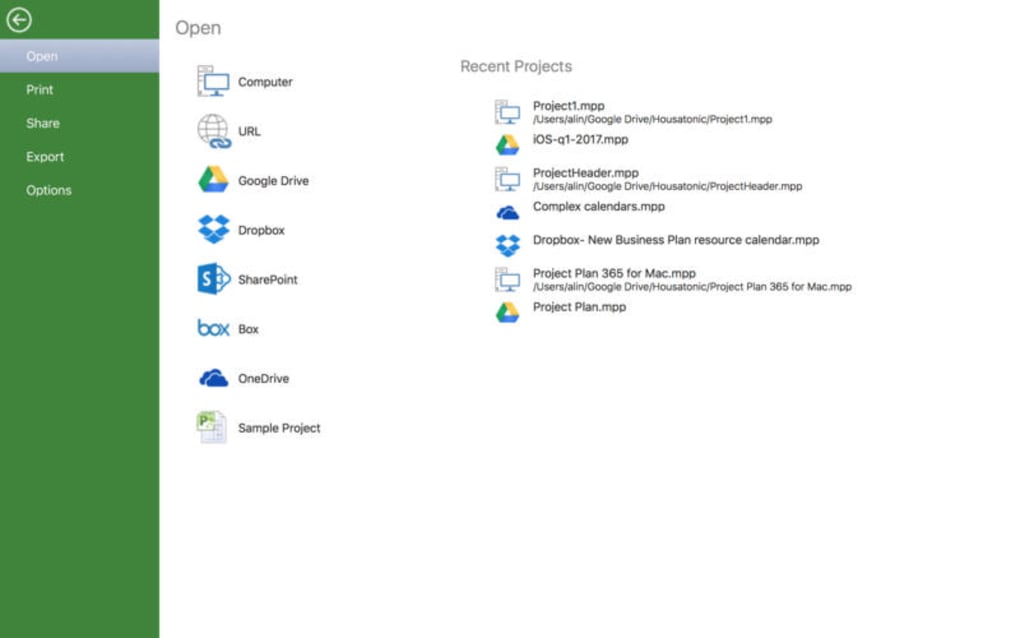
- Universeller Cloud-Zugriff: Nahtlos MPP-Dateien öffnen, die in Google Drive, OneDrive, Dropbox, Box, SharePoint Online, Basecamp oder über einen direkten URL-Link gespeichert sind.
- Native MS Project-Kompatibilität: Vollständige Unterstützung des proprietären .mpp-Formats stellt sicher, dass die visuelle Treue Ihres Zeitplans erhalten bleibt.
- Grundlegendes Sortieren & Filtern (Kostenlose Stufe): Schnell Aufgaben nach Startdatum, Dauer oder Priorität sortieren und einfache Filter wie Abgeschlossen, Kritisch oder Meilensteine anwenden.
- Erweitertes Sortieren & benutzerdefinierte Zeitskalen (Premium): Mehrere gleichzeitige Filter festlegen, Zeitskalen-Intervalle anpassen und visuelle Hinweise für ressourcenintensive Aufgaben erstellen.
- Zoom‑ & Schwenk‑Steuerung: Sofort in einen einzelnen Tag, eine Woche oder einen Monat zoomen und über große Gantt-Diagramme schwenken, ohne den Kontext zu verlieren.
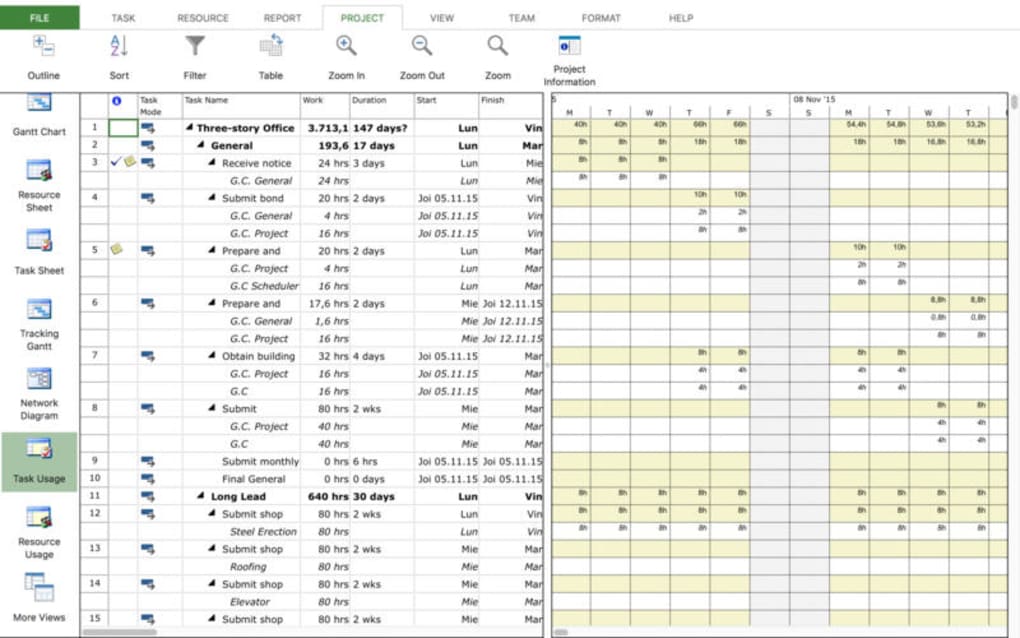
- Ressourcen‑Hervorhebung: Aufgaben, die an bestimmte Ressourcen gebunden sind, identifizieren, sodass Projektmanager Überbelegungen auf einen Blick erkennen.
- Sichere Datenverarbeitung: Alle Verbindungen verwenden SSL/TLS-Verschlüsselung; die App speichert Dateien nie lokal, es sei denn, Sie exportieren sie ausdrücklich.
- Plattformübergreifende Synchronisierung: Änderungen, die auf einem Windows-Desktop vorgenommen werden, spiegeln sich sofort auf Android-, iOS- oder macOS-Clients über die Cloud‑Synchronisierung wider.
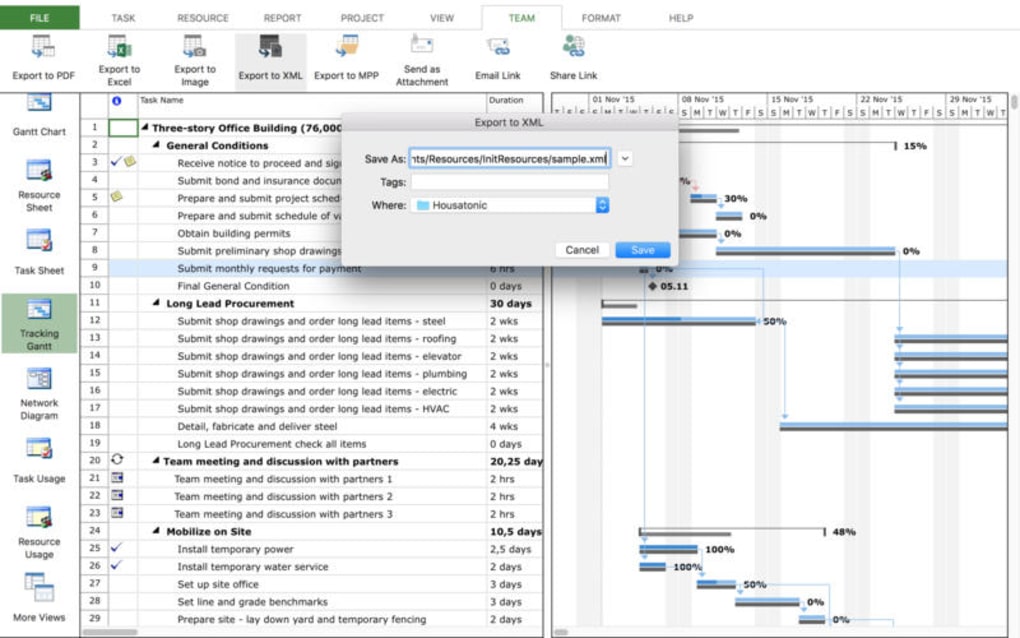
- Export‑Optionen: Gefilterte Ansichten nach PDF, PNG oder CSV exportieren für schnelle Berichte oder die Verteilung an Stakeholder.
- Regelmäßige Updates: Automatische Updates halten den Viewer kompatibel mit den neuesten Microsoft Project-Dateispezifikationen und Cloud-APIs.
Installations‑ & Nutzungsanleitung – Vom Download zum ersten Projekt
Die Einrichtung von Project Viewer 365 ist darauf ausgelegt, ein reibungsloses Erlebnis zu bieten, egal ob Sie einen Firmen‑Laptop oder ein persönliches Tablet verwenden.
Schritt‑für‑Schritt‑Installation
- Installer herunterladen: Besuchen Sie die offizielle Project Viewer 365‑Website und klicken Sie auf die Schaltfläche Download, die Ihrem Betriebssystem entspricht – Windows (.exe), macOS (.dmg), Android (Google Play) oder iOS (App Store).
- Installer ausführen: Unter Windows doppelklicken Sie die .exe‑Datei und folgen dem Assistenten; macOS‑Benutzer ziehen die App in den Ordner Applications. Mobile Plattformen installieren automatisch nach dem Download aus dem Store.
- Berechtigungen erteilen: Beim ersten Start werden Sie aufgefordert, den Zugriff auf Ihre gewählten Cloud‑Dienste zu erlauben. Melden Sie sich über OAuth an, wodurch Ihre Anmeldedaten niemals die Server der App berühren.
- Lizenz aktivieren: Wenn Sie den Premium‑Plan erworben haben, geben Sie den Lizenzschlüssel ein, der in der Bestätigungs‑E‑Mail bereitgestellt wurde. Die kostenlose Stufe funktioniert sofort.
Ein Projekt‑Zeitplan öffnen
Nach der Installation zeigt der Startbildschirm eine klare Schaltfläche „Projekt hinzufügen“. Wählen Sie den Cloud‑Anbieter, navigieren Sie zum Ordner mit Ihrer .mpp‑Datei und klicken Sie auf Open. Der Viewer analysiert sofort den Zeitplan und stellt ein Gantt‑Diagramm mit Aufgabennamen, Start‑/Enddaten und Abhängigkeiten dar. Von dort aus können Sie:
- Ein Schnellfilter (z. B.
Critical) über die Symbolleiste anwenden. - Die Zeitskala mit dem Zoom‑Schieberegler auf Tage, Wochen oder Monate anpassen.
- Benutzerdefinierte Filtersets für zukünftige Sitzungen speichern.
- Die aktuelle Ansicht nach PDF exportieren für die Überprüfung durch Stakeholder.
Power‑User im Premium‑Tier können das Feld „Erweiterte Filter“ öffnen, in dem bis zu fünf Filterbedingungen gestapelt werden können. Zum Beispiel könnten Sie alle Aufgaben hervorheben, die kritisch sind, John Doe zugewiesen wurden und eine verbleibende Dauer > 5 Tage haben. Die App färbt diese Balken sofort, sodass die Risikobewertung zu einer visuellen Übung wird statt zu einer Tabellen‑Analyse.
Vorteile, Nachteile und Kompatibilitätsübersicht
Vorteile
- Funktioniert mit allen wichtigen Cloud‑Speicheranbietern und eliminiert die Notwendigkeit manueller Dateiübertragungen.
- Vollständige .mpp‑Kompatibilität gewährleistet keinen Verlust der Datenintegrität.
- Die kostenlose Stufe bietet grundlegende Anzeige‑Funktionen für gelegentliche Nutzer.
- Premium‑Funktionen wie Multi‑Filter‑Hervorhebung und benutzerdefinierte Zeitskalen verbessern die Projektanalyse erheblich.
- Plattformübergreifende Verfügbarkeit (Windows, macOS, Android, iOS) hält Teams unabhängig vom Gerät synchron.
- Starkes Sicherheitsmodell mit Ende‑zu‑Ende‑Verschlüsselung und ohne lokales Zwischenspeichern von Dateien, es sei denn, sie werden ausdrücklich gespeichert.
- Regelmäßige automatische Updates halten die App aktuell mit den sich weiterentwickelnden Dateistandards von Microsoft.
Nachteile
- Bearbeitungsfunktionen sind auf reine Ansichtsanpassungen beschränkt; vollständiges Bearbeiten des Zeitplans erfordert weiterhin Microsoft Project.
- Erweiterte Filter können für Anfänger ohne kurze Einarbeitungszeit überwältigend sein.
- Premium‑Abonnement ist jährlich, was für kleine Teams mit knappem Budget eine Hürde darstellen kann.
- Ressourcenintensive Gantt‑Diagramme können auf älteren Mobilgeräten leichte Verzögerungen verursachen.
Kompatibilität (itemprop="operatingSystem")
- Windows 10, 11 (64‑bit)
- macOS 11 (Big Sur) and later
- Android 7.0 (Nougat) and newer
- iOS 13 and newer (iPadOS supported)
Häufig gestellte Fragen (FAQ)
Kann Project Viewer 365 ältere Microsoft Project‑Dateien öffnen (z. B. Project 2003)?
Ja. Der Viewer unterstützt .mpp‑Dateien ab Project 2000, wobei Legacy‑Strukturen automatisch in die moderne Gantt‑Ansicht konvertiert werden.
Gibt es eine Größenbeschränkung für eine Projektdatei, die ich öffnen kann?
Die Anwendung kann Dateien bis zu 150 MB problemlos verarbeiten. Größere Dateien können insbesondere auf Mobilgeräten langsamere Ladezeiten haben.
Benötige ich eine Internetverbindung, um ein Projekt anzuzeigen, sobald es geöffnet ist?
Nach dem ersten Download aus der Cloud wird der Zeitplan lokal zwischengespeichert für die Offline‑Ansicht. Änderungen an Filtern oder Exporte erfordern jedoch eine Verbindung, um zurück zur Quelle zu synchronisieren.
Wie funktioniert die Preisgestaltung des Premium‑Abonnements?
Der Premium‑Plan wird als Jahresabonnement für 79 USD pro Benutzer angeboten, inklusive aller erweiterten Filter, benutzerdefinierten Zeitskalen und Prioritäts‑Support.
Sind meine Daten sicher, wenn ich mich mit Cloud‑Speicherdiensten verbinde?
Project Viewer 365 verwendet branchenübliche SSL/TLS‑Verschlüsselung für alle Datenübertragungen. Es speichert Ihre Anmeldedaten nie; die Authentifizierung erfolgt direkt über den Cloud‑Anbieter mittels OAuth.
Fazit – Ist Project Viewer 365 das Richtige für Ihr Team?
Project Viewer 365 füllt eine kritische Nische für Organisationen, die detaillierte Microsoft Project‑Zeitpläne teilen und prüfen müssen, ohne die Kosten einer vollständigen Project‑Lizenz zu tragen. Seine cloud‑first‑Architektur, robuste .mpp‑Kompatibilität und plattformübergreifende Verfügbarkeit machen es zu einer praktischen Wahl für verteilte Teams, Berater und alle, die mit einem Master‑Zeitplan synchron bleiben müssen. Obwohl es die vollständige Bearbeitungssuite nicht ersetzt, bietet die kostenlose Stufe ausreichend Funktionalität für tägliche Statusprüfungen, und das Premium‑Upgrade schaltet leistungsstarke Analyse‑Tools frei, die die Risikotransparenz deutlich verbessern können. Wenn Sie nach einer sicheren, wartungsarmen Möglichkeit suchen, Stakeholdern das Anzeigen und leichte Interagieren mit Projektplänen von jedem Gerät aus zu ermöglichen, ist das Herunterladen von Project Viewer 365 heute eine kluge Entscheidung.
Project Viewer 365 jetzt herunterladen and experience seamless project schedule viewing across Windows, macOS, Android, and iOS.







